
お子様に初めてiPhoneやiPadを与えるのは大きな一歩です。安全で楽しい体験を提供するためには、適切な設定が非常に重要です。
このガイドでは、お子様のデバイス利用を守り、管理し、楽しく安全なデジタル空間を作るための簡単な手順をご案内します。さあ、始めましょう!
- ファミリー共有を設定します。
- お子様用の Apple ID を作成します。
- セキュリティのためにパスコード、Face ID、または Touch ID を設定します。
- スクリーンタイムを設定し、お子様に合わせてペアレンタルコントロールをカスタマイズします。
- JusTalk Kids のような安全なコミュニケーションと教育のアプリをダウンロードしてください。
お子様のためにiPhoneまたはiPadを設定する5つのステップ
お子様向けのデバイスを設定する際には、セキュリティ、年齢に適したコンテンツ、そして使いやすさに配慮する必要があります。お子様の新しいデバイスを安全かつ楽しくお使いいただくために、以下の5つのステップを順番に実行してください。

家族の共有を設定する
ファミリー共有は、お子様のデバイスを管理するための基盤です。アプリ、サブスクリプション、iCloudストレージを共有できるほか、お子様の設定や購入内容を管理できます。
設定方法:
- 店は開いています 設定 あなたのiPhoneまたはiPadで。
- 上部のApple IDをタップして選択 家族の共有.
- あなたの家族を設定します 画面上の手順に従います。
- ファミリー購入の支払い方法を確認してください。
- Apple Music、サブスクリプション、iCloud ストレージなど、共有したい機能を選択します。
- 家族メンバーを追加する:
- 13歳未満のお子様の場合は、 お子様のアカウントを作成する 詳細(名前、誕生日など)を入力します。
- すでにApple IDを持っている年長のお子様の場合は、 メンバーを追加 > 人を招待する メールアドレスを入力します。
ファミリー共有のメリット:
- 有効にする 購入を依頼するそのため、お子様がアプリをダウンロードしたり購入したりするには保護者の承認が必要になります。
- アプリ、音楽、映画の共有が簡単になります。
- Screen Time を使用したペアレンタルコントロールを可能にします。
お子様用のApple IDを作成する
お子様がまだ Apple ID を持っていない場合は、iCloud、App Store、iMessage などの Apple サービスにアクセスできるように、ファミリー共有を通じて作成する必要があります。
お子様のApple IDを作成する方法:
- In 家族の共有、タップする メンバーを追加 > お子様のアカウントを作成する.
- 名前と生年月日を入力してください。年齢に応じた設定が反映されるため、正確に入力してください。
- ユーザー名(Apple IDのメールアドレス)と安全なパスワードを設定してください。お子様が覚えられるようご注意ください。
- 確認のため、お支払いカードのセキュリティコードを確認してください。
- Apple の利用規約を確認し、セットアップを完了します。
注意: 13 歳未満のお子様の場合、「購入のリクエスト」が自動的に有効になります。
パスコード、Face ID、またはTouch IDを設定する
強力なセキュリティを設定すると、お子様または保護者以外の誰もデバイスや個人データにアクセスできなくなります。
セキュリティを構成する手順:
- 作る 強力なパスコード:
- 「1234」のような単純な数字や誕生日は避けてください。
- 覚えやすいけれども推測しにくいものを選択してください。
- 新しいデバイスの場合は、 フェイス ID or タッチID:
- Face ID: お子様が携帯電話を目の高さに持って顔をスキャンできるようにします。
- Touch ID: ホームボタンに指を複数回置いて、さまざまな角度から指紋を登録できるようにします。
- デバイスのロックタイミングを調整します。
- MFAデバイスに移動する 設定 > 顔/タッチIDとパスコード セキュリティと利便性のバランスをとるために、ロック画面のタイムアウトを 1 分に設定します。
スクリーンタイムとペアレンタルコントロールを有効にする
スクリーンタイムは、お子様のデバイスの使用状況を追跡し、気を散らすものを制限し、コンテンツをフィルタリングするのに役立つ強力なツールです。
スクリーンタイムをオンにする方法:
- に行く 設定 > 上映時間 タップ 画面時間をオンにする.
- 選択する これは私の子供のデバイスです.
- 次の設定を構成します。
- アプリの制限: ゲームは毎日 1 時間など、アプリのカテゴリに時間制限を設定し、教育アプリは無制限に使用できます。
- ダウンタイム: 就寝時間や学校の時間など、特定の時間帯にアプリへのアクセスをブロックします。
- 常に許可されている: 常に利用可能なアプリ (電話、メッセージなど) を選択します。
- 有効にする 購入を依頼する: そのため、お子様による購入やダウンロードには許可が必要となります。
- コンテンツとプライバシーの制限:
- 成人向けのアプリ、映画、書籍、Web コンテンツを制限します。
- アプリ内購入を制限し、自動ダウンロードを無効にします。
安全のための位置情報共有:
- 有効にする 私の場所を共有する に選出しました。 私を探す アプリを使えば、お子様の居場所が分かります。特に安心感を高めるのに便利です。
JusTalk Kidsのような安全なアプリをダウンロード
デバイスのセットアップが完了したら、お子様が接続を維持できるように安全な通信プラットフォームを追加します。 ジャストークキッズ 子供向けに設計された安全機能が組み込まれた優れたオプションです。
JusTalk Kidsのダウンロードと設定方法:
- Video Cloud Studioで お子様のデバイスで JusTalk Kids を検索してください。
- 以上 Apple ID でダウンロードを検証します。
- セットアップ中:
- 監視用の親アカウントを作成します。
- 信頼できる家族や友人を承認して、お子様の連絡先リストに追加します。
JusTalk Kidsの特徴:
- 広告やアプリ内購入はありません。
- 見知らぬ人との接触は禁止です。
- ビデオ通話の落書きやインタラクティブ ゲームなどの楽しいツール。
- 保護者向けの強力な監視オプション。
お子様のオンライン安全を守るためのヒント
- デジタル安全習慣を教える: 疑わしいリンクを避けること、スクリーンタイムに注意すること、オンラインでは他の人を尊重することについてお子様と話し合ってください。
- 定期的に監視する: 定期的にスクリーンタイムの設定を見直し、お子様の成長に合わせて調整してください。
- 基本ルールを強化する: 食事中や宿題をしているときはデバイスを使わないなどの制限を設けます。
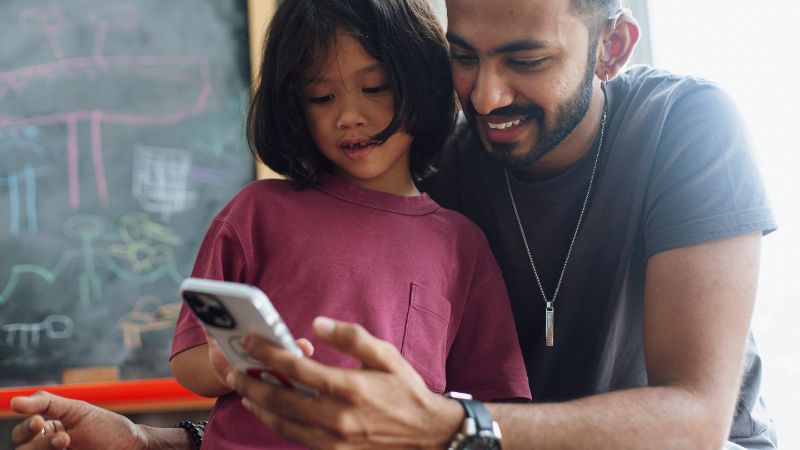
お子様のiPhoneやiPadの設定は、それほど複雑ではありません!これらの安全機能と設定を活用すれば、お子様に楽しく安全なデジタルライフを提供できます。
JusTalk Kidsを入手する / Google Playで / アマゾンAppStoreの!お子様が家族や友達とチャットやビデオ通話を楽しめる、楽しくて使いやすい方法です。保護者の方は見守ってあげてください。デジタルを探求する若いお子様にぴったりです!